Paepoi » Fedora Tips » Fedora Tips | Geany をスクリプトで拡張
Fedora Tips | Geany をスクリプトで拡張
# 作成日 2025.12.21
IDE という説明ですがサイドバー等を非表示にすれば Gedit のように扱えます。
決め手は筆者が公開していた Gedit 拡張のほとんどを内臓機能にて再現可能だったこと。
一部できない機能もあるのでスクリプトで拡張してみました。
編集::書式::選択範囲を送る::カスタムコマンドを設定
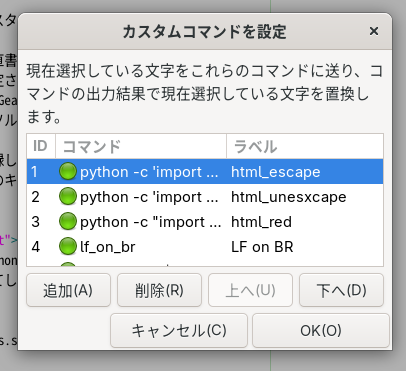
にコマンドを登録して使います、直書きでも自作コマンド呼び出しでもいい。
選択範囲の文字列が標準入力に設定されますのでパイプから受け取れます。
実行したコマンドの標準出力先は Geany にて選択された文字列部分になります。
何も選択されていない場合はカーソル行が選択範囲扱いになりますので注意。
ショートカットは Ctrl+1 から登録した順番に割り当てされます。
このショートカットは設定で任意のキーに変更することもできます。
一行で済むコマンドなら直接書いてしまえばいいです。
lf_on_br という自作コマンドの中身はこうしています。
複数行が必要な処理はこうして呼び出ししたほうがいい。
a_href_picture も再現したかったけど編集中ファイルのパスを得る手段が無い。
利用方法
Gedit が事実上死亡してしまったので Geany というエディタに乗り換えました。IDE という説明ですがサイドバー等を非表示にすれば Gedit のように扱えます。
決め手は筆者が公開していた Gedit 拡張のほとんどを内臓機能にて再現可能だったこと。
一部できない機能もあるのでスクリプトで拡張してみました。
編集::書式::選択範囲を送る::カスタムコマンドを設定
にコマンドを登録して使います、直書きでも自作コマンド呼び出しでもいい。
選択範囲の文字列が標準入力に設定されますのでパイプから受け取れます。
実行したコマンドの標準出力先は Geany にて選択された文字列部分になります。
何も選択されていない場合はカーソル行が選択範囲扱いになりますので注意。
ショートカットは Ctrl+1 から登録した順番に割り当てされます。
このショートカットは設定で任意のキーに変更することもできます。
スクリプトの例
以下は筆者が利用している例、Python を利用していますがお好みの言語で。一行で済むコマンドなら直接書いてしまえばいいです。
# HTML タグのエスケイプ
python -c 'import sys, html; sys.stdout.write(html.escape(sys.stdin.read(), quote=False))'

# HTML タグのアンエスケイプ
python -c 'import sys, html; sys.stdout.write(html.unescape(sys.stdin.read()))'

# HTML で文字列の色変更(デフォルトは赤)
python -c "import sys; sys.stdout.write(f'<span style=\"color: red\">{sys.stdin.read()}</span>')"
lf_on_br という自作コマンドの中身はこうしています。
複数行が必要な処理はこうして呼び出ししたほうがいい。
#!/usr/bin/env python3

# 選択範囲の行末すべてに
 を挿入する Gedit プラグインを再現

import sys

text = sys.stdin.read()
lf = '\n' if not  '\r' in text else '\r\n'
lines = text.split(lf)
result = []
for line in lines:
    result.append(f'{line}<br />')
sys.stdout.write(lf.join(result))
a_href_picture も再現したかったけど編集中ファイルのパスを得る手段が無い。
Copyright(C) sasakima-nao All rights reserved 2002 --- 2026.